
批次文字更改,完整掌控對齊方式與顏色
更改單一文字元素,或一次更新多個。Musely的「批次文字更新」預設讓你在單次指令中描述多項更改。4種對齊選項搭配3種顏色匹配模式,精準掌控每一處修改——通常在45秒內完成。
精彩由此開始
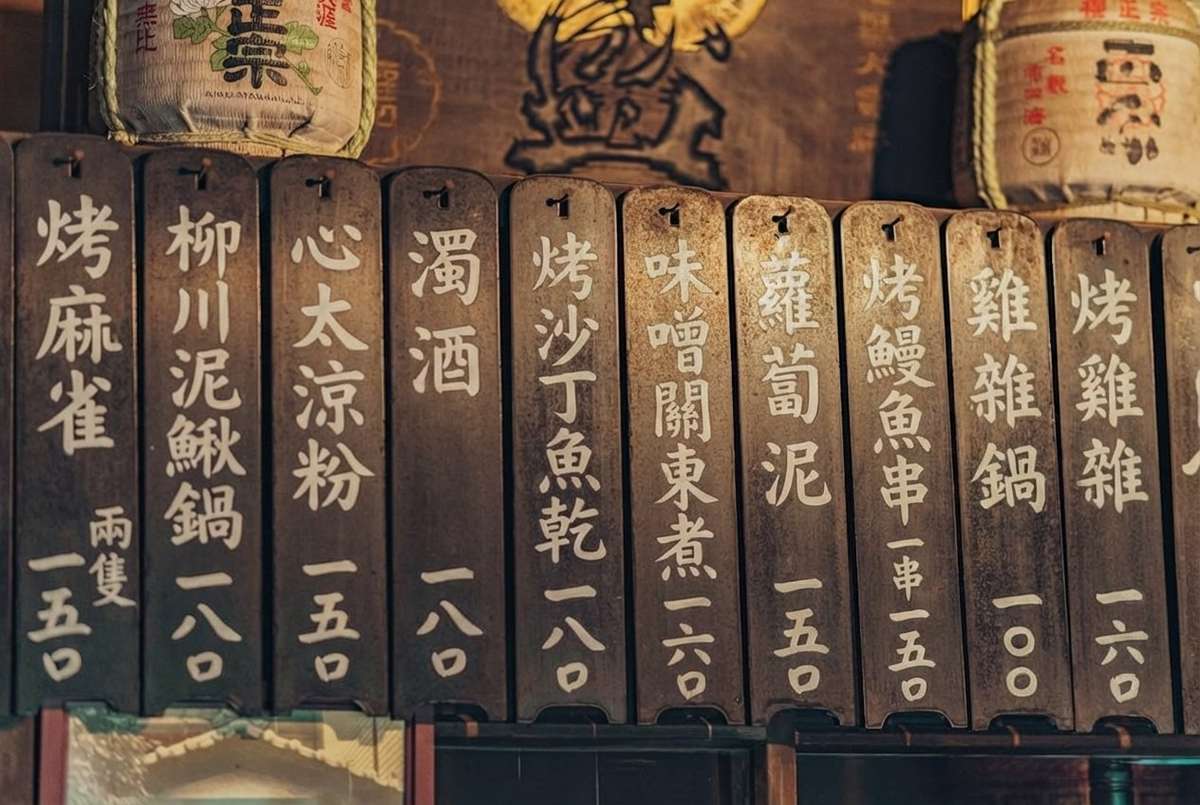
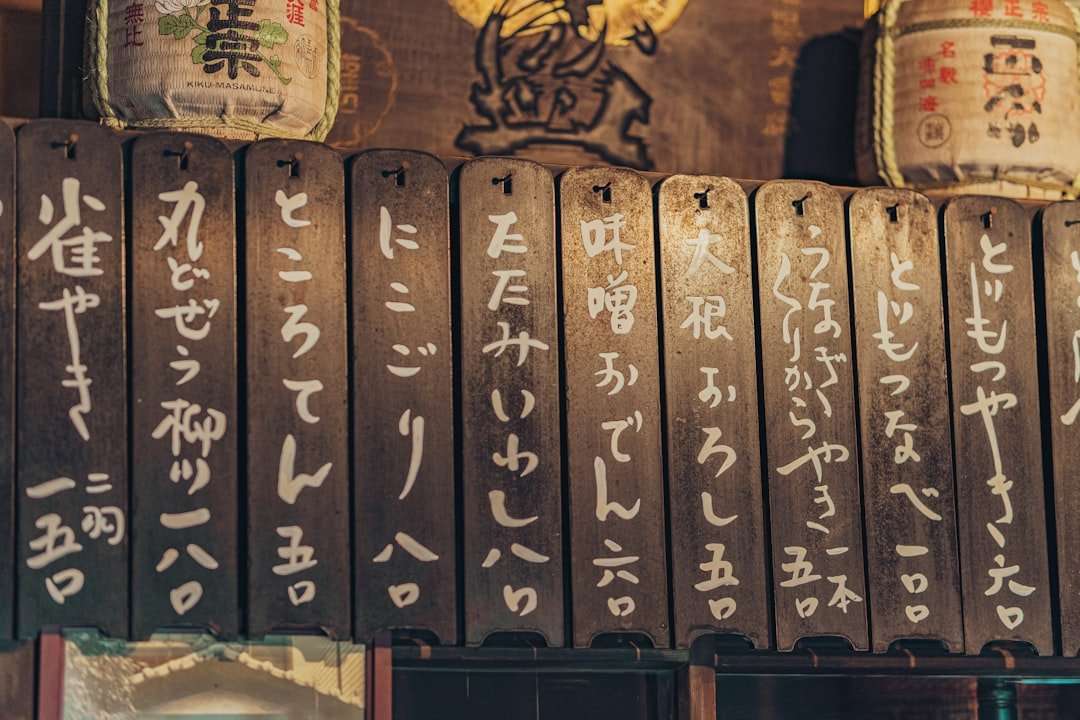
Musely更改圖片中的文字是一款AI驅動的工具,專為快速批次文字編輯,並能精細掌控版式和顏色而設計。其他工具一次只能處理一個文字替換,Musely的「批次文字更新」預設讓你在單次操作中更改多個元素。三個預設涵蓋最常見的工作流程:「簡單文字更改」適合單次快速編輯,「批次文字更新」適合一次更新圖片中的多個文字元素,「品牌重塑」適合在大量素材中一致地替換公司名稱或標語。4種對齊選項——保持原始、置中、靠左和靠右——讓你在新內容長度不同時重新定位文字。3種顏色匹配模式——精確匹配原始顏色、略微增強對比度和自動最佳化可讀性——讓你掌控新文字是融入背景還是突出顯示。無需設計軟體或來源檔案。
技術詳情
🤖AI文字編輯引擎
格式與效能
三步更改圖片文字
上傳圖片
上傳任何包含你想更改文字的圖片——活動海報、社群媒體橫幅、產品標籤、傳單、網站截圖或行銷圖形。Musely支援JPG、PNG和WebP格式。
選擇預設並描述更改內容
利用預設快速開始——「簡單文字更改」適合單次編輯,「批次文字更新」適合多個元素,「品牌重塑」適合全公司範圍的更新。微調文字對齊和顏色匹配。在單次指令中描述所有更改,Musely一次套用全部修改。
下載編輯後的圖片
Musely AI生成套用所有文字更改的圖片——對齊已設定,顏色依你選擇的模式匹配。下載結果或進一步調整。你未更改的元素保持原樣不變。
誰在使用Musely更改圖片中的文字
日期或場地變更時更新活動海報
活動細節經常在最後時刻發生變化——場地更換、時間調整、新增演講者。Musely讓我在不到一分鐘內更新現有海報圖片上的文字,無需返回找設計師。字體和顏色完美匹配,沒有人能看出圖片被編輯過。每次緊急設計修改省下了不少費用。
用新文案刷新行銷圖形
我們的付費社群廣告在相同視覺素材上進行不同廣告文案的A/B測試。Musely在大約40秒內更改橫幅圖片上的標題或行動呼籲文字,同時保持設計完整。在設計團隊完成一次修改之前,我已經測試了5種文案變體。
更新產品圖片上的價格和促銷資訊
我們店鋪的促銷價格經常變動。Musely幾秒內直接在產品圖片上更新價格標注和促銷文字。更新後的價格與原始字體完全匹配。大促前我可以在約30分鐘內更新20至30張產品圖片。
為客戶客製化範本上的個性化文字
我向想要在現有設計上添加自己姓名或資訊的客戶銷售客製化圖形。Musely將佔位文字替換為客戶的自訂內容,同時保留我設計的所有視覺樣式。交貨時間從2小時的Photoshop工作縮短到每份訂單約5分鐘。
更新行銷圖片上的房產資訊
價格、建坪和開放看屋時間等房產資訊經常變動。Musely在不影響房產照片或設計版式的情況下更新我們房源圖形上的這些文字元素。我們的行銷專員無需任何設計軟體就能獨立處理所有房源更新。
刷新現有行銷素材中的品牌文字
品牌標語更改後,我們有200多張帶有舊標語的圖片。Musely在每張圖片上更新了標語文字,同時完整保留了品牌字體和顏色。整個過程用了約3小時,而不是我們最初預算的2週重新設計專案。
Musely與其他圖片文字編輯工具比較
| 功能 | Musely | Canva | Adobe Express | Figma |
|---|---|---|---|---|
| 單次操作批次更新文字 | ✓ 是——單次指令更改多個元素 | ✗ 每次操作僅限一個元素 | ✗ 每次操作僅限一個元素 | ✗ 需逐一手動選取文字圖層 |
| 更改後的文字對齊控制 | ✓ 4種選項:保持原始 / 置中 / 靠左 / 靠右 | ⚠ 手動移動文字框 | ⚠ 手動移動文字框 | ⚠ 手動調整框架和自動版式 |
| 顏色匹配模式 | ✓ 3種模式:精確匹配 / 增強對比 / 自動最佳化 | ✗ 僅限手動顏色選擇器 | ✗ 僅限手動顏色選擇器 | ✗ 僅限手動顏色選擇器 |
| 工作流程預設 | ✓ 3個預設:簡單更改 / 批次更新 / 品牌重塑 | ⚠ 僅限範本(非文字編輯預設) | ⚠ 僅限範本(非文字編輯預設) | ✗ 無文字編輯預設 |
| 無需來源檔案即可操作 | ✓ 是——直接編輯任意JPG / PNG或WebP | ✗ 需要Canva專案檔案 | ✗ 需要Adobe Express專案檔案 | ✗ 需要Figma來源檔案 |
| 處理速度 | ✓ 通常不超過45秒 | ⚠ 需數分鐘(手動編輯) | ⚠ 需數分鐘(手動編輯) | ⚠ 需數分鐘(手動編輯) |
| 免費版 | ✓ 是 / 提供免費圖片額度 | ✓ 免費版有限制 | ✓ 免費版有限制 | ✓ 免費版有限制 |
常見問題解答
可以。「批次文字更新」預設正是為此而設計。在單次指令中描述所有需要的更改——Musely會同時套用每一處修改,同時保留每個元素各自的字體樣式、對齊方式和顏色。無需重新上傳圖片或為每個文字元素單獨執行一次操作。
「精確匹配原始顏色」會完整複製來源文字的精確色彩值——最適合品牌顏色一致性至關重要、且背景已具備足夠對比度的情況。「略微增強對比度」會在視覺上接近原始的前提下微調顏色以提升易讀性——適合中間調或有圖案的背景。「自動最佳化可讀性」讓AI選擇最佳色彩以確保清晰度,不受原始顏色限制——非常適合新文字較長或背景較為複雜的情況。
「保持原始對齊」維持來源文字的原始對齊方式,讓版式看起來沒有變化。「置中對齊」、「靠左對齊」和「靠右對齊」讓你在無需任何手動調整的情況下重新定位替換文字。當新文字的長度與原始不同,而你希望它有不同的錨點位置時,這個功能特別有用——例如,當較短的替換文字若沿用原始的置中對齊會顯得位置尷尬時,可改用靠左對齊。
「品牌重塑」預設專為替換在大量圖片中以一致視覺風格呈現的公司名稱、標語或其他重複出現的品牌文字而最佳化。它以嚴格的顏色和字型忠實度套用變更,非常適合需要為公司更名、推出新標語,或在龐大素材庫中更新產品線名稱的情況。它的設計目標是規模化的一致性,而非一次性的個別修改。
Musely會自動處理版式重排。AI會調整字體大小、換行和間距,讓新文字適應原始文字區域。你可以透過對齊選項引導這個行為——例如,當較短的替換文字在置中版式中顯得空白過多時,選擇靠左對齊。對於背景複雜的長文字替換,「自動最佳化可讀性」可確保新文字在填滿更多區域時仍保持易讀。
Musely更改圖片中的文字接受JPG、PNG和WebP格式。輸出可以多種長寬比呈現,包括原始比例、1:1正方形、4:3、3:4、16:9和9:16。這個工具適用於照片、插圖、截圖、行銷橫幅,以及任何包含可見文字的圖片。
Musely提供免費版,包含若干次圖片文字編輯供試用,無需信用卡即可開始使用。付費方案為定期批次更新產品圖片、活動素材或品牌素材庫的用戶提供更高的月度額度。