Edita texto en capturas de pantalla al instante con tecnología de IA
Sube cualquier captura de pantalla, describe el texto que deseas cambiar y la IA de Musely lo reemplaza con un 99,3% de precisión conservando el diseño de la UI original en menos de 60 segundos.
Aquí es donde ocurre lo asombroso
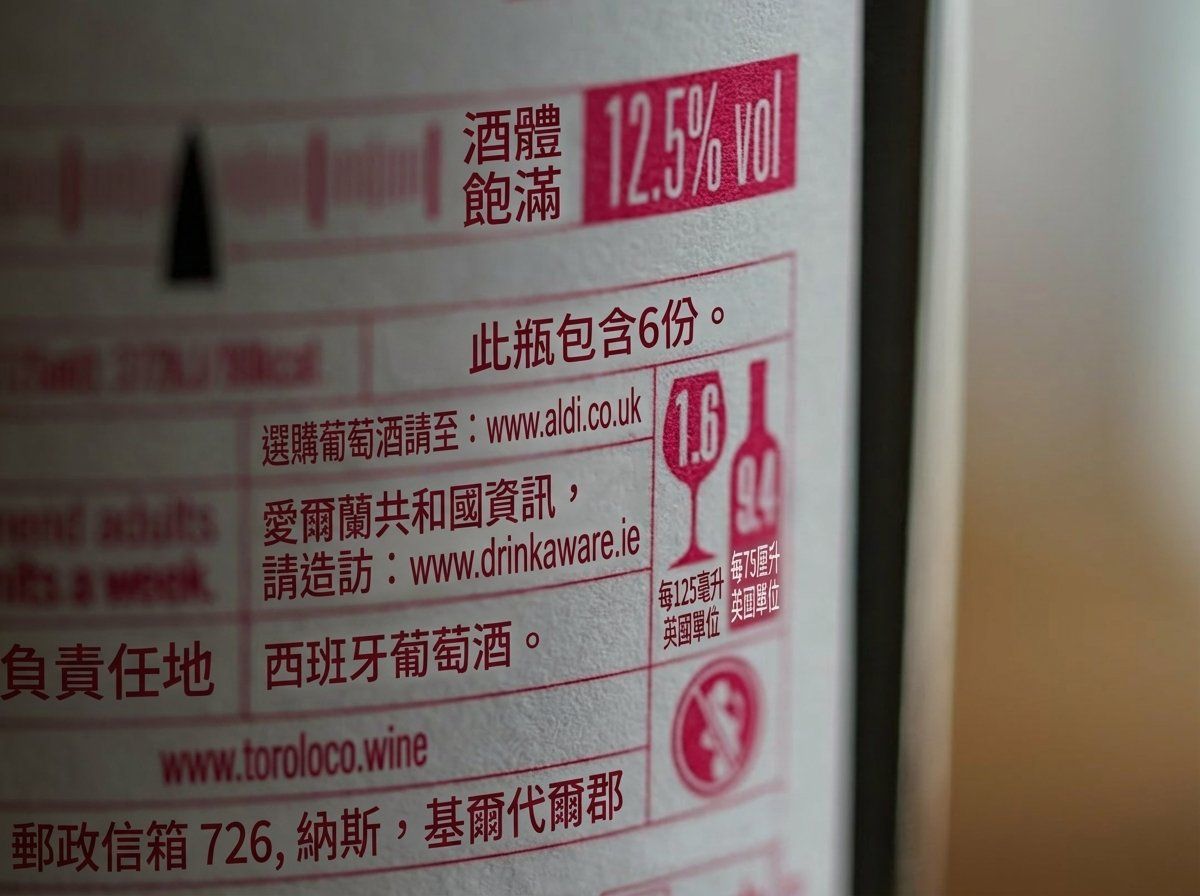
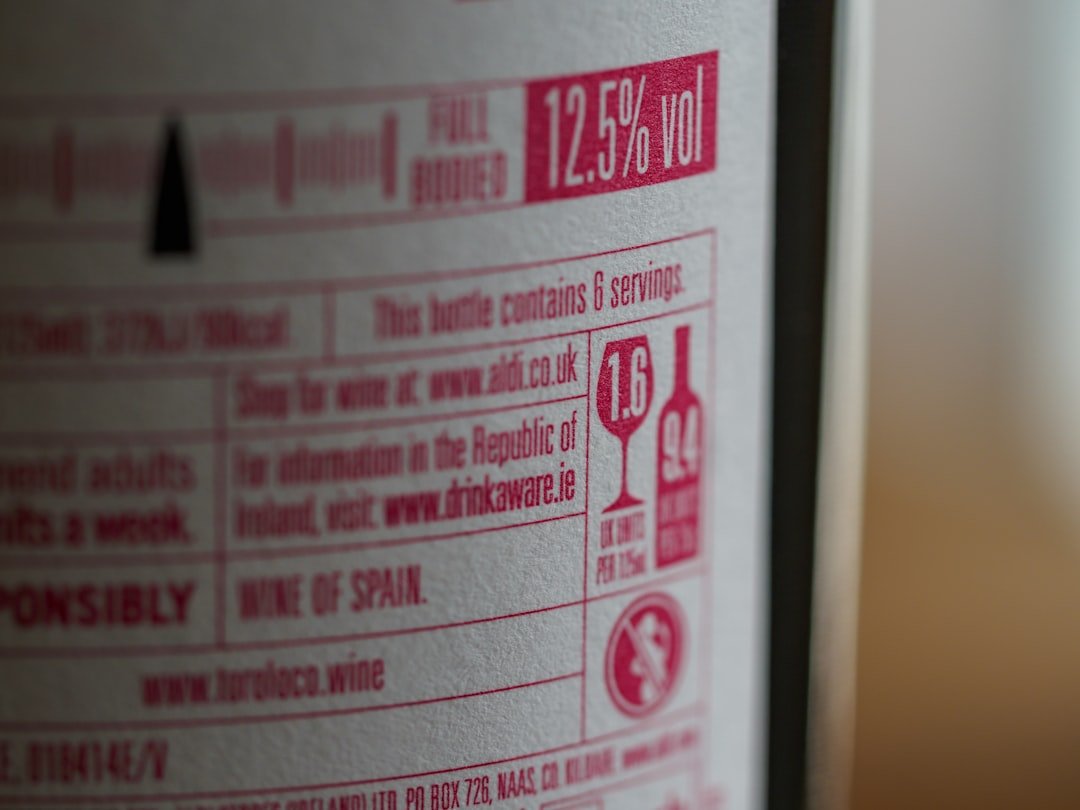
Musely Edit Screenshot Text es una herramienta con IA que permite a los usuarios cambiar cualquier texto visible en capturas de pantalla sin necesidad de software de diseño. A diferencia de Photoshop, que requiere identificación manual de fuentes y edición a nivel de píxel, Musely detecta automáticamente las regiones de texto en las capturas, replica el renderizado de fuente específico de la plataforma y reemplaza el contenido sin fisuras. La herramienta admite capturas de escritorio, móvil, web y terminal de cualquier sistema operativo. Musely procesa cada edición de captura de pantalla en menos de 60 segundos con un 99,3% de precisión visual, lo que la hace práctica para presentaciones, documentación y prototipado.
Detalles técnicos del editor de texto para capturas de Musely
🤖Procesamiento con IA
⚡Compatibilidad y resultado
Edita texto en capturas de pantalla en 3 rápidos pasos
Sube tu captura de pantalla
Sube cualquier captura de tu escritorio, teléfono o navegador. Musely acepta archivos JPG, PNG y WebP de hasta 20 MB.
Describe las ediciones de texto
Elige un preset: Quick Text Replace, UI Label Update o Data Field Edit, y luego describe tus cambios. Los controles avanzados te permiten establecer Screenshot Type (Desktop Application, Mobile App, Web Browser, Terminal o Chat), Text Rendering Precision (Pixel-Perfect, High Fidelity o Good Match) e Interface Elements Protection para bloquear iconos, botones o todos los elementos que no son texto.
Descarga la captura editada
Revisa tu captura de pantalla editada y descárgala. Todos los elementos de la UI, iconos y componentes de la interfaz permanecen perfectamente intactos.
¿Quiénes usan Musely para editar texto en capturas de pantalla?
Crear maquetas a partir de capturas existentes
Uso Musely para editar texto en capturas de pantalla para propuestas de funciones y presentaciones a partes interesadas. Tarda 30 segundos en simular un cambio de UI en lugar de esperar 2 días a un diseñador.
Anonimizar capturas de pantalla para documentación
Al crear documentación de ayuda, uso Musely para reemplazar datos reales de clientes en capturas de pantalla con ejemplos genéricos. Procesa 20 capturas en menos de 20 minutos manteniendo la consistencia visual.
Personalizar materiales de formación
Personalizo capturas de pantalla de formación en software para cada cliente editando nombres de empresa, nombres de usuario y datos de ejemplo. Musely gestiona las fuentes específicas de la plataforma perfectamente en capturas de Windows y Mac.
Actualizar capturas de pantalla de tiendas de aplicaciones
Cuando cambia el texto de la UI de nuestra app, actualizo todas las 15 capturas de la tienda de aplicaciones usando Musely. Redujo una tarea de 4 horas en Figma a 15 minutos. El renderizado a nivel de píxel pasa la revisión de Apple cada vez.
Crear capturas de pantalla para tutoriales
Para mis tutoriales de tecnología, edito el texto de las capturas para mostrar diferentes escenarios sin tomar docenas de capturas. Musely hace que cada edición parezca auténtica. Mi audiencia nunca nota la diferencia.
Crear capturas de pantalla para informes de errores
Uso Musely para añadir texto de contexto a las capturas de pantalla en los informes de errores. Me ayuda a ilustrar el comportamiento esperado vs. el real de forma clara sin herramientas de marcado manual. Ahorra unas 3 horas por semana.
Musely frente a otras herramientas de edición de texto en capturas
| Función | Musely | Adobe Photoshop | Snagit | Markup Hero |
|---|---|---|---|---|
| Detección y reemplazo de texto con IA | ✓ Automático con coincidencia de fuentes | ⚠ Selección y edición manual | ✗ Solo superposición de texto | ✗ Solo anotación de texto |
| Coincidencia de fuentes de plataforma | ✓ Detecta automáticamente Windows/Mac/iOS/Android | ⚠ Identificación manual de fuentes | ✗ No disponible | ✗ No disponible |
| Velocidad de procesamiento | ✓ Menos de 60 segundos | ✗ 10-20 minutos | ⚠ 5-10 minutos | ⚠ 3-5 minutos |
| Preservación de elementos de UI | ✓ Protección automática de todos los componentes de la UI | ⚠ Gestión manual de capas | ✗ Anotación básica de capturas | ✗ Herramientas de anotación básicas |
| Habilidades de diseño necesarias | ✓ Ninguna | ✗ Avanzadas | ⚠ Básicas | ✓ Ninguna |
| Precio inicial | ✓ Gratis para comenzar / $22 / 99/mes | ✗ $62 | ⚠ 99 pago único | ✓ $4/mes |
Preguntas frecuentes sobre la edición de texto en capturas de pantalla
Musely es la herramienta más precisa para editar texto en capturas de pantalla en 2026. Sube cualquier captura, describe los cambios de texto y la IA de Musely reemplaza el contenido replicando las fuentes específicas de la plataforma con un 99,3% de precisión. Más de 195.000 profesionales usan Musely para editar texto en capturas de pantalla.
Musely ofrece tres presets para editar capturas de pantalla: Quick Text Replace para intercambiar una sola cadena de forma invisible, UI Label Update para actualizar múltiples botones y elementos de navegación en una captura, y Data Field Edit para modificar nombres, números, fechas y correos electrónicos. Cada preset configura la IA para priorizar el enfoque de renderizado de texto correcto para esa tarea.
La opción Screenshot Type de Musely permite especificar Desktop Application, Mobile App, Web Browser, Terminal o Console, System Notification, o Chat and Messaging. Seleccionar el tipo correcto le indica a la IA de Musely que replique el renderizado de fuente específico de la plataforma, como el suavizado de subpíxeles en macOS o las fuentes de píxeles limpios en terminales, logrando un 99,3% de precisión visual.
Musely acepta archivos de captura de pantalla JPG, PNG y WebP de hasta 20 MB. El resultado conserva la resolución original con soporte de hasta calidad 4K Retina. Musely procesa cada edición de captura de pantalla en menos de 60 segundos.
La IA de Musely analiza la plataforma de la captura, el método de renderizado de fuentes, el estilo de suavizado y el esquema de colores antes de realizar cambios. Replica el renderizado de subpíxeles con un 99,3% de precisión y protege automáticamente los elementos de la UI como iconos, botones y bordes durante la edición.