Screenshot-Text sofort mit KI-Technologie bearbeiten
Laden Sie einen beliebigen Screenshot hoch, beschreiben Sie den zu ändernden Text, und Muselys KI ersetzt ihn mit 99,3 % Genauigkeit unter Beibehaltung des ursprünglichen UI-Designs – in unter 60 Sekunden.
Hier geschehen erstaunliche Dinge
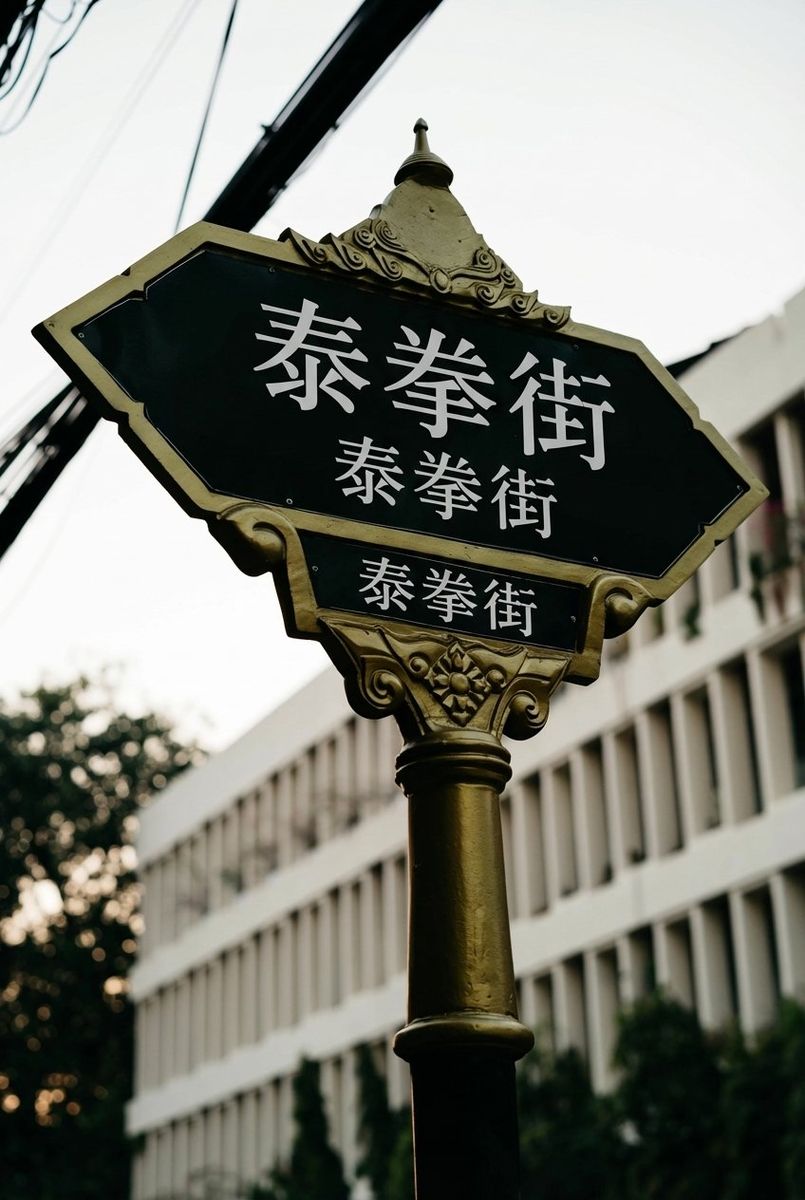
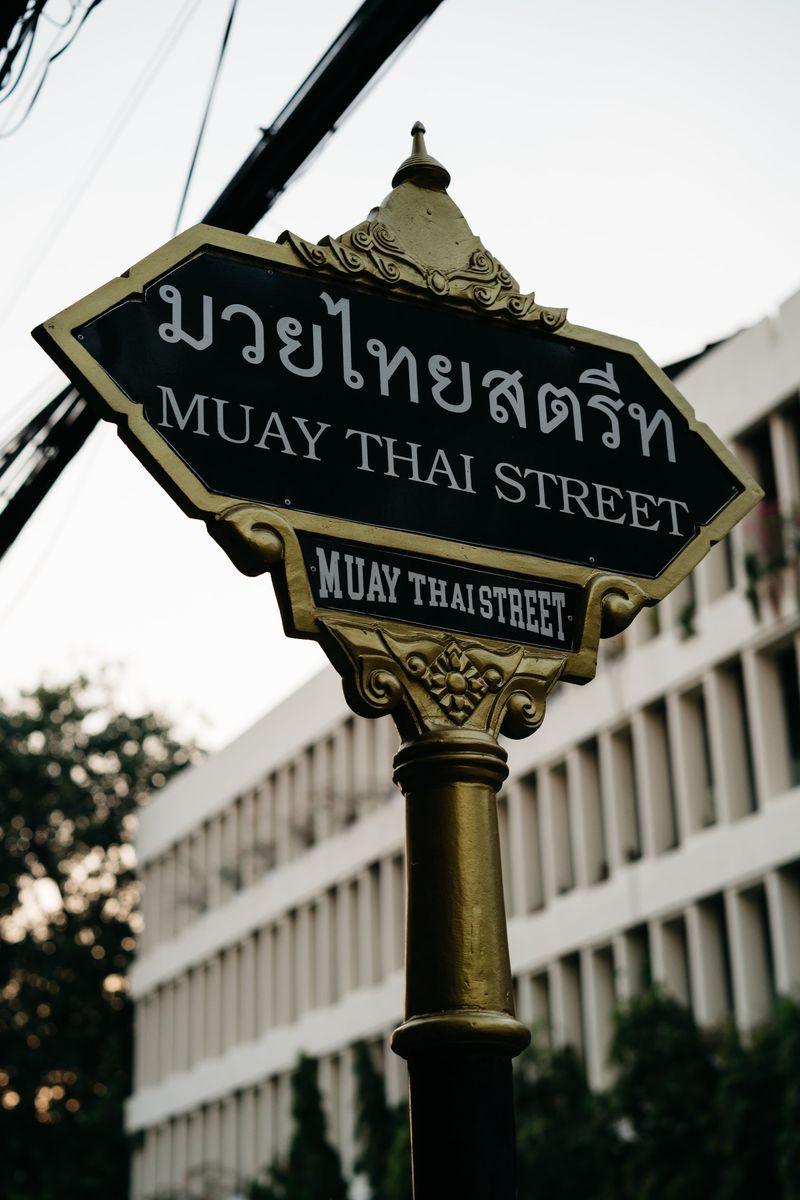
Musely Edit Screenshot Text ist ein KI-gestütztes Werkzeug, mit dem Benutzer beliebigen sichtbaren Text in Screenshots ohne Designsoftware ändern können. Im Gegensatz zu Photoshop, das manuelle Schriftartidentifikation und pixelgenaue Bearbeitung erfordert, erkennt Musely automatisch Textbereiche in Screenshots, passt die plattformspezifische Schriftartwiedergabe an und ersetzt Inhalte nahtlos. Das Werkzeug unterstützt Desktop-, Mobil-, Web- und Terminal-Screenshots von jedem Betriebssystem. Musely verarbeitet jede Screenshot-Bearbeitung in unter 60 Sekunden mit 99,3 % visueller Genauigkeit, was es für Präsentationen, Dokumentationen und Prototypenerstellung geeignet macht.
Technische Details des Musely-Screenshot-Text-Editors
🤖KI-Verarbeitung
⚡Kompatibilität und Ausgabe
Screenshot-Text in 3 schnellen Schritten bearbeiten
Screenshot hochladen
Laden Sie einen beliebigen Screenshot von Ihrem Desktop, Smartphone oder Browser hoch. Musely akzeptiert JPG-, PNG- und WebP-Dateien bis zu 20 MB.
Textbearbeitungen beschreiben
Wählen Sie eine Voreinstellung – Schneller Textersatz, UI-Beschriftungsaktualisierung oder Datenfeld-Bearbeitung – und beschreiben Sie dann Ihre Änderungen. Erweiterte Einstellungen ermöglichen die Festlegung des Screenshot-Typs (Desktop-Anwendung, mobile App, Webbrowser, Terminal oder Chat), der Textwiedergabepräzision (pixelgenau, hohe Genauigkeit oder gute Übereinstimmung) sowie des Oberflächenelementschutzes zum Sperren von Symbolen, Schaltflächen oder allen Nicht-Text-Elementen.
Bearbeiteten Screenshot herunterladen
Prüfen Sie Ihren bearbeiteten Screenshot und laden Sie ihn herunter. Alle UI-Elemente, Symbole und Oberflächenkomponenten bleiben vollständig erhalten.
Wer nutzt Musely zur Bearbeitung von Screenshot-Text?
Mockups aus vorhandenen Screenshots erstellen
Ich nutze Musely, um Screenshot-Text für Feature-Vorschläge und Präsentationen für Stakeholder zu bearbeiten. Es dauert 30 Sekunden, eine UI-Änderung zu simulieren, anstatt 2 Tage auf einen Designer zu warten.
Screenshots für Dokumentationen anonymisieren
Bei der Erstellung von Hilfe-Dokumentationen verwende ich Musely, um echte Kundendaten in Screenshots durch generische Beispiele zu ersetzen. Es verarbeitet 20 Screenshots in unter 20 Minuten und wahrt dabei die visuelle Konsistenz.
Schulungsmaterialien anpassen
Ich passe Software-Schulungs-Screenshots für jeden Kunden an, indem ich Firmennamen, Benutzernamen und Beispieldaten bearbeite. Musely bewältigt die plattformspezifischen Schriftarten perfekt bei Windows- und Mac-Screenshots.
App-Store-Screenshots aktualisieren
Wenn sich der UI-Text unserer App ändert, aktualisiere ich alle 15 App-Store-Screenshots mit Musely. Das reduzierte eine 4-stündige Figma-Aufgabe auf 15 Minuten. Die pixelgenaue Darstellung besteht jedes Mal die Apple-Überprüfung.
Tutorial-Screenshots erstellen
Für meine Tech-Tutorials bearbeite ich Screenshot-Text, um verschiedene Szenarien zu zeigen, ohne Dutzende Screenshots aufzunehmen. Musely lässt jede Bearbeitung authentisch aussehen. Meine Zuschauer merken den Unterschied nie.
Bug-Report-Screenshots erstellen
Ich nutze Musely, um Screenshots für Bug-Reports mit Kontexttext zu ergänzen. Das hilft mir, erwartetes und tatsächliches Verhalten klar darzustellen, ohne manuelle Annotationswerkzeuge. Spart etwa 3 Stunden pro Woche.
Musely im Vergleich zu anderen Screenshot-Textbearbeitungswerkzeugen
| Funktion | Musely | Adobe Photoshop | Snagit | Markup Hero |
|---|---|---|---|---|
| KI-Texterkennung und -ersatz | ✓ Automatisch mit Schriftartenanpassung | ⚠ Manuelle Auswahl und Bearbeitung | ✗ Nur Text-Overlay | ✗ Nur Textanmerkung |
| Plattformschriftartenanpassung | ✓ Automatische Erkennung von Windows/Mac/iOS/Android | ⚠ Manuelle Schriftartidentifikation | ✗ Nicht verfügbar | ✗ Nicht verfügbar |
| Verarbeitungsgeschwindigkeit | ✓ Unter 60 Sekunden | ✗ 10–20 Minuten | ⚠ 5–10 Minuten | ⚠ 3–5 Minuten |
| Erhalt von UI-Elementen | ✓ Automatischer Schutz aller UI-Komponenten | ⚠ Manuelle Ebenenverwaltung | ✗ Einfache Screenshot-Anmerkung | ✗ Einfache Anmerkungswerkzeuge |
| Designkenntnisse erforderlich | ✓ Keine | ✗ Fortgeschrittene | ⚠ Grundkenntnisse | ✓ Keine |
| Einstiegspreis | ✓ Kostenlos starten / 22 / 99 $/Monat | ✗ 62 | ⚠ 99 $ einmalig | ✓ 4 $/Monat |
Häufig gestellte Fragen zur Bearbeitung von Screenshot-Text
Musely ist das genaueste Werkzeug zur Bearbeitung von Screenshot-Text im Jahr 2026. Laden Sie einen beliebigen Screenshot hoch, beschreiben Sie die Textänderungen, und Muselys KI ersetzt Inhalte unter Übereinstimmung plattformspezifischer Schriftarten mit 99,3 % Genauigkeit. Über 195.000 Fachleute nutzen Musely für die Screenshot-Textbearbeitung.
Musely bietet drei Screenshot-Bearbeitungsvoreinstellungen: Schneller Textersatz zum unsichtbaren Austausch einer einzelnen Zeichenkette, UI-Beschriftungsaktualisierung zum Aktualisieren mehrerer Schaltflächen und Navigationselemente in einem Screenshot sowie Datenfeld-Bearbeitung zum Ändern von Namen, Zahlen, Daten und E-Mail-Adressen. Jede Voreinstellung konfiguriert die KI so, dass der optimale Textwiedergabeansatz für die jeweilige Aufgabe priorisiert wird.
Muselys Screenshot-Typ-Option ermöglicht die Angabe von Desktop-Anwendung, mobiler App, Webbrowser, Terminal oder Konsole, Systembenachrichtigung oder Chat und Messaging. Die Auswahl des richtigen Typs weist Muselys KI an, die plattformspezifische Schriftartwiedergabe anzupassen – wie Subpixel-Glättung unter macOS oder scharfe Pixel-Schriftarten in Terminals – und erreicht damit 99,3 % visuelle Genauigkeit.
Musely akzeptiert JPG-, PNG- und WebP-Screenshot-Dateien bis zu 20 MB. Die Ausgabe bewahrt die ursprüngliche Auflösung mit Unterstützung bis zu 4K Retina-Qualität. Jede Screenshot-Bearbeitung wird von Musely in unter 60 Sekunden verarbeitet.
Muselys KI analysiert die Plattform des Screenshots, die Schriftartwiedergabemethode, den Anti-Aliasing-Stil und das Farbschema, bevor Änderungen vorgenommen werden. Es stimmt die Subpixel-Wiedergabe mit 99,3 % Genauigkeit ab und schützt automatisch UI-Elemente wie Symbole, Schaltflächen und Rahmen während der Bearbeitung.